FIXADO · GUIA OFICIAL NINETY90
Como instalar os apps Ninety90 no Windows
Baixou o iRacing Overlay ou o Live Narrator e apareceu um aviso? Veja abaixo o que ele significa e como continuar, se você confia na origem do arquivo.
1. Baixe e extraia o ZIP
Baixe pelo site oficial ninetyracing.com ou pela sua garagem. Clique com o botão direito no ZIP, escolha “Extrair Tudo” e abra a pasta extraída. Depois, abra o instalador Ninety90 que termina em .exe.
O ZIP organiza a entrega, mas não elimina necessariamente o aviso do Windows.
2. Entenda o aviso do Windows
O Microsoft Defender SmartScreen pode mostrar “O Windows protegeu o computador”, pois nossos instaladores diretos ainda não têm assinatura digital reconhecida pelo Windows. Esse alerta de aplicativo não reconhecido não é, por si só, uma detecção de vírus.
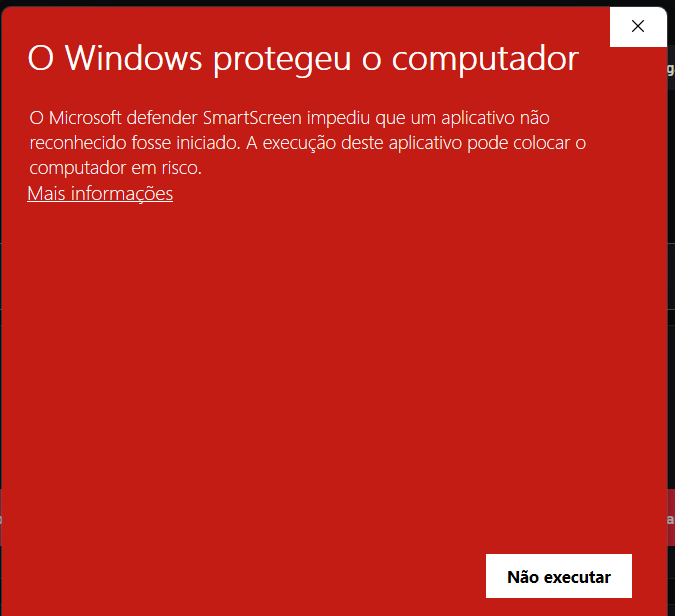
Se o arquivo veio do nosso site oficial e você confia na origem, clique em “Mais informações”.
3. Confira o instalador e decida se quer continuar
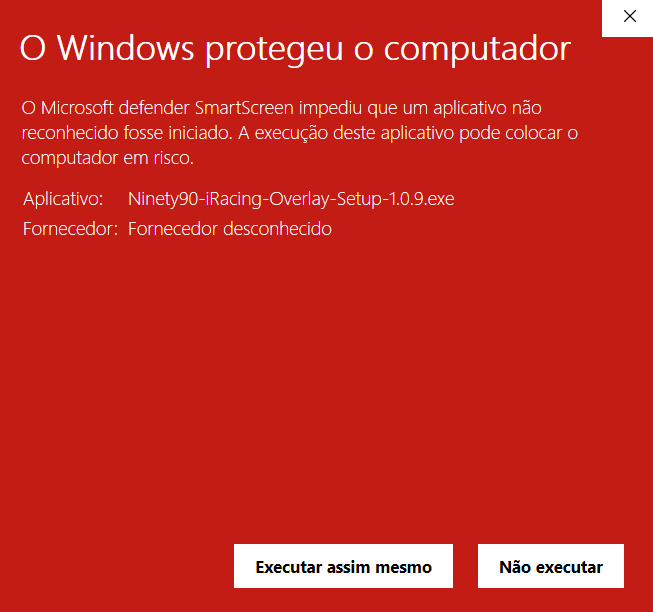
Confira o nome do aplicativo. Se decidir continuar, clique em “Executar assim mesmo” e siga as instruções do instalador. A imagem usa o iRacing Overlay como exemplo; no Live Narrator, o nome do arquivo será diferente.
Não desligue o antivírus. Se houver uma detecção de ameaça com nome de vírus, pare a instalação e entre em contato. Se o botão não aparecer, não tente desativar as proteções: peça ajuda à equipe.
O aviso vai desaparecer nas próximas versões?
Estamos preparando a distribuição pela Microsoft Store para evitar esse aviso na instalação pela loja. A disponibilização depende da aprovação da Microsoft. Atualizar ou baixar em ZIP não garante remover o aviso do instalador direto atual.
Precisa de ajuda?
A equipe Ninety90 está à disposição. Informe qual aplicativo você baixou, sua versão do Windows e o texto do aviso. Você pode enviar uma captura, ocultando seu e-mail, sua licença e outros dados pessoais.
Se as conversas do fórum não carregarem, fale diretamente com a equipe pelo WhatsApp.
Falar com a Ninety90 no WhatsApp ↗